
Canon posterprinter
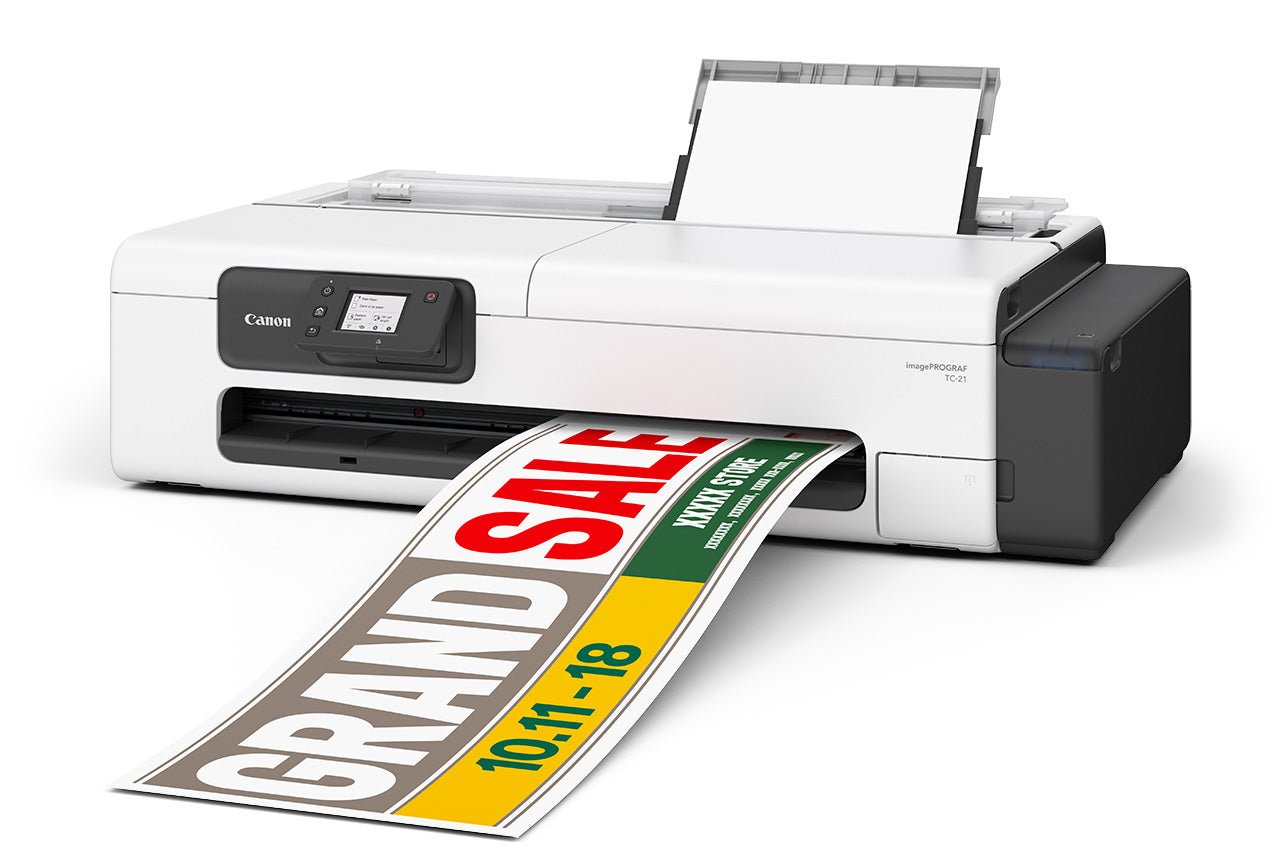
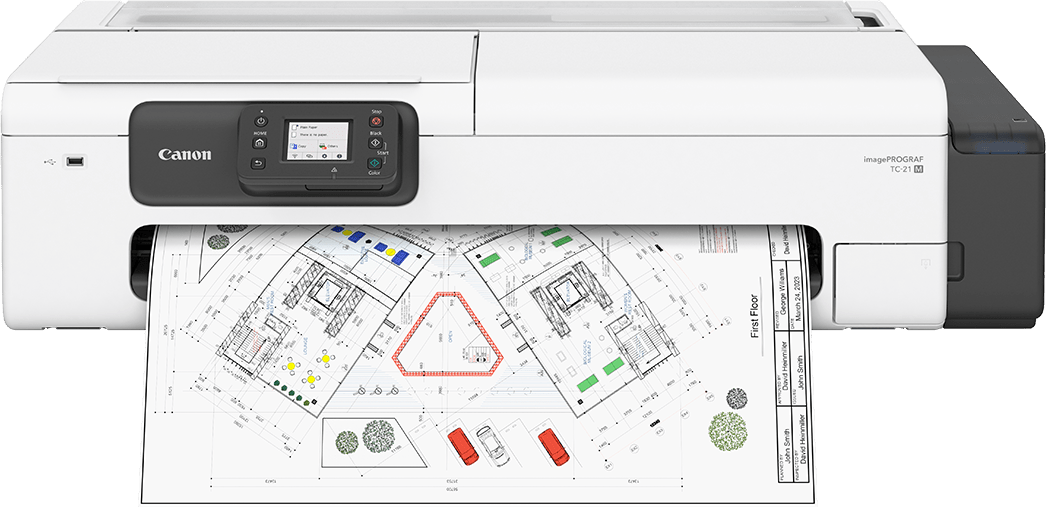
Een goed stoepbord valt of staat met een duidelijke, professioneel geprinte poster. Met een eigen posterprinter kun je snel inspelen op acties, seizoenen of prijswijzigingen en bespaar je vaak op drukwerkkosten.
De Canon posterprinter is al verkrijgbaar vanaf €595.-
Op deze pagina vind je veelgestelde vragen en praktische informatie over het ontwerpen, printen en onderhouden van de posterprinter.

Van krijtbord naar blikvanger
Een krijtbord beschrijven lijkt leuk, maar in de praktijk kost het veel tijd. Elke dag opnieuw netjes schrijven, lijnen trekken, prijzen aanpassen en zorgen dat alles goed leesbaar is. En dan blijft het resultaat vaak afhankelijk van het handschrift. Niet iedereen schrijft even strak, waardoor het bord al snel rommelig of minder professioneel oogt.
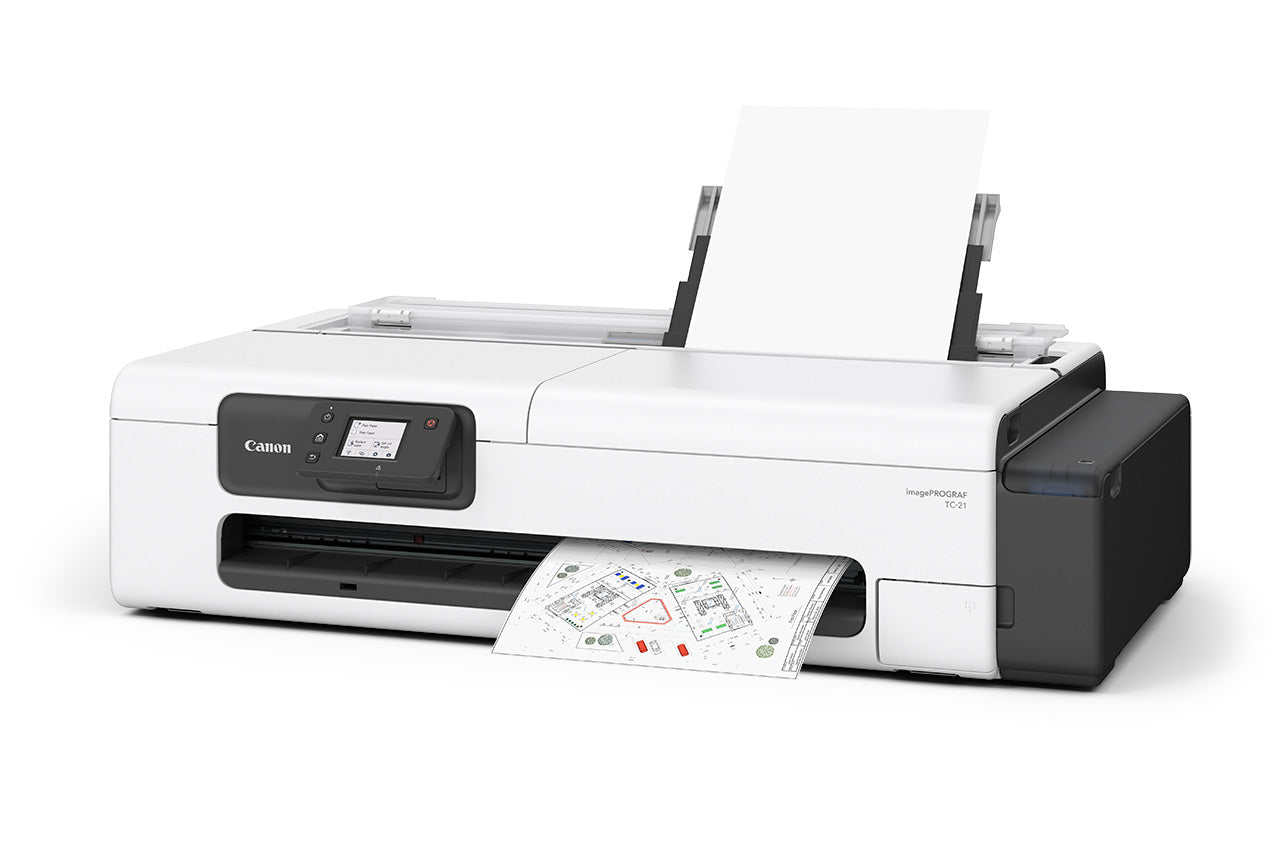
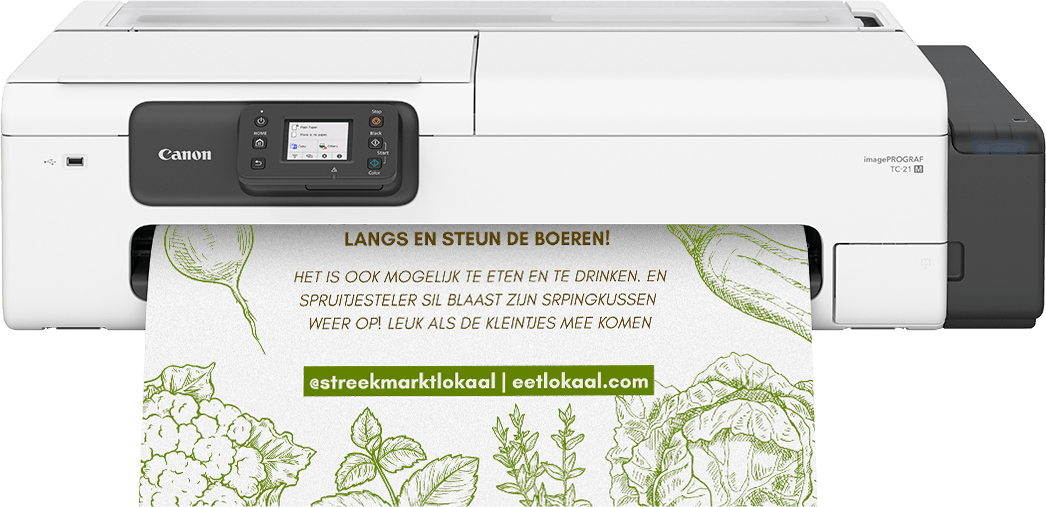
Met een Canon posterprinter maak je snel en eenvoudig een frisse, duidelijke poster. Zoals je ziet springt de gedrukte poster veel meer in het oog, is de communicatie duidelijker en ziet het geheel er direct verzorgd uit.
Je stoepbord is eigenlijk je visitekaartje. Vaak is dit het eerste wat een klant ziet. Dan wil je dat het er fris, professioneel en uitnodigend uitziet.
Posterprinters-FAQ
Veelgestelde vragen
Heb je een vraag over de Canon posterprinter? Op deze pagina vind je antwoorden op veelgestelde vragen over het ontwerpen, printen, onderhoud en het oplossen van veelvoorkomende problemen. Staat je vraag er niet tussen? Neem dan gerust contact met ons op.
Installatie
Hoe installeer ik de Canon posterprinter?
Heb je de Canon posterprinter aangeschaft? Volg dan de installatiehandleiding van Canon (zit in de doos) om de printer correct aan te sluiten en te installeren. Hierin staat stap voor stap uitgelegd hoe je de printer uitpakt, aansluit, instelt en koppelt aan je computer of netwerk. Volg deze stappen nauwkeurig uit.
Je vindt de installatiehandleiding en benodigde software op de officiële supportpagina van Canon. Wij sturen ook een overzichtelijke e-mail met daarin de stappen voor installatie.
Het advies is om de printer NIET uit te zetten. De printer moet aan blijven staan om zijn onderhoudsprogramma’s te draaien!
Wij adviseren om originele Canon-producten te gebruiken. Bij gebruik van producten van andere merken kan de garantie komen te vervallen.
Waar kan ik de gebruikershandleiding vinden?
De gebruikershandleiding van de Canon posterprinter vind je op de officiële supportpagina van Canon. Kies daar het juiste printermodel en ga naar Handleidingen. Daar vind je de beschikbare installatie- en gebruikershandleidingen.
Deze handleiding is alleen beschikbaar in het Engels.
Canon imagePROGRAF TC-21
Waar kan ik de juiste driver of software voor de Canon TC-21 of TC-21M downloaden?
De officiële drivers, software, firmware, handleidingen en FAQ’s voor de Canon imagePROGRAF TC-21 en TC-21M zijn te vinden op de supportpagina van Canon. Kies daar je besturingssysteem, bijvoorbeeld Windows 11, en download de juiste printerdriver of software.
Posters
Kan ik zelf posters ontwerpen voor de Canon posterprinter?
Voor het ontwerpen van posters, banners en flyers kun je gebruikmaken van PosterArtist van Canon. Dit is Canon-software waarmee je eenvoudig professioneel ogende posters kunt maken en daarna kunt printen op de Canon imagePROGRAF TC printers.
Hoe kan ik eenvoudig een PDF-poster printen op de Canon posterprinter?
Voor het printen van PDF-posters kun je gebruikmaken van Direct Print Plus van Canon. Met deze software kun je PDF-bestanden eenvoudig slepen en neerzetten, vooraf bekijken en daarna direct naar de printer sturen. Dit helpt om fouten in formaat, uitlijning of papierkeuze te voorkomen.
Direct Print Plus is geschikt voor onder andere PDF-, JPEG-, TIFF- en HP-GL/2-bestanden en wordt door Canon ondersteund voor de imagePROGRAF posterprinter.
Kan ik ook posters maken in andere software dan Canon PosterArtist?
Ja, dat kan. Je kunt posters ook maken in andere ontwerpsoftware, zoals Canva, Adobe Express, PowerPoint of InDesign. Zorg er wel voor dat je het ontwerp direct in het juiste formaat maakt, bijvoorbeeld A1, A2 of een eigen posterformaat.
Sla het ontwerp daarna bij voorkeur op als PDF. Vervolgens kun je het PDF-bestand printen via Canon Direct Print Plus. Daarmee kun je het bestand controleren en eenvoudig naar de Canon posterprinter sturen.
Waar kan ik Direct Print Plus downloaden?
Je kunt Canon Direct Print Plus downloaden via de officiële supportpagina van Canon. Kies daar je printermodel en besturingssysteem en download de juiste software voor jouw computer.
Papier
De printer geeft aan dat de papierrol op is, terwijl er nog papier op zit. Wat kan ik doen?
Soms geeft de printer aan dat de papierrol bijna leeg of op is, terwijl er nog papier op de rol zit. Dit komt doordat de printer het resterende papier berekent op basis van instellingen zoals papierdikte en de buitendiameter van de papierkern.
Als deze instellingen niet goed aansluiten bij het gebruikte papier, kan de berekening afwijken.
Oplossing: stel het resterende papier handmatig in
- Ga op de printer naar de instellingen voor het resterende papier op de rol.
- Zet de instelling op Handmatig.
Kies een resterende lengte, bijvoorbeeld:
11 meter
9 meter
7 meter
5 meter
3 meter
1 meter
Hiermee voorkom je dat de printer te vroeg meldt dat de rol op is.
Belangrijk bij het kiezen van papier
Selecteer in het printermenu altijd het papiertype dat het beste overeenkomt met het papier dat je gebruikt.
Gebruik je bijvoorbeeld SmartMatt 180 grams, kies dan niet voor een 90 grams papiersoort. De printer gaat dan namelijk uit van andere eigenschappen, zoals een andere rol- of papierdikte, waardoor de resterende lengte minder nauwkeurig wordt berekend.
Kies bij voorkeur een papiertype dat zo dicht mogelijk in de buurt komt, bijvoorbeeld 180 grams matt coated als deze optie beschikbaar is.
Let op: De resterende lengte blijft altijd een berekening van de printer. Het kan dus iets afwijken van de werkelijke hoeveelheid papier op de rol.
De kleuren worden niet goed geprint of de poster heeft strepen/banen. Wat kan ik doen?
Als kleuren niet of nauwelijks worden geprint, of als er duidelijke banen/strepen zichtbaar zijn op de poster, kan dit komen door verstopte nozzles in de printkop.
Volg deze stappen:
- Maak eerst een testprint
Controleer of er banen, strepen of ontbrekende kleuren zichtbaar zijn. Dit kan wijzen op verstopte nozzles in de printkop. - Voer een printkopreiniging uit
Ga via het onderhoudsmenu van de printer naar Printkop reinigen.
De printer spoelt de printkop om verstopte nozzles weer vrij te maken.
Maak daarna opnieuw een testprint. - Voer indien nodig een dieptereiniging uit
Zijn er nog steeds banen of ontbrekende kleuren zichtbaar?
Kies dan voor Dieptereiniging printkop.
Let op: dit verbruikt meer inkt en is daarom niet altijd direct nodig. - Vervang de printkop als het probleem blijft
Als de testprint na reiniging en dieptereiniging nog steeds niet goed is, kan de printkop versleten of te ver verstopt zijn.
Vervang dan de printkop. - Maak een finale controleprint
Print een poster om te controleren of de kleuren weer egaal en correct worden afgedrukt.
Tip om dit probleem te voorkomen: Zet de printer bij voorkeur niet langdurig uit. De printer kan dan zelf bepalen wanneer een automatisch reinigingsprogramma nodig is. Als de printer langere tijd uitstaat, kunnen nozzles indrogen, waardoor strepen, banen of ontbrekende kleuren ontstaan.
Let op: de printkop is een verbruiksartikel en moet na verloop van tijd worden vervangen. Je vindt de printkop in onze webshop via onderstaande link.
Wij adviseren om originele Canon-producten te gebruiken. Bij gebruik van producten van andere merken kan de garantie komen te vervallen.
Printkop
Hoe vervang ik de printkop van de Canon posterprinter?
Als reiniging of dieptereiniging van de printkop het probleem niet oplost, kan het nodig zijn om de printkop te vervangen.
- Open het onderhoudsmenu van de printer.
- Kies de optie Printkop vervangen.
- Open de printer volgens de instructies op het display.
- Verwijder de oude printkop voorzichtig.
- Plaats de nieuwe printkop en sluit de printer.
- Volg de stappen op het scherm om de installatie af te ronden.
Na het vervangen voert de printer automatisch een controle uit. Maak vervolgens een testprint om te controleren of de printkwaliteit weer optimaal is.
Als de printkop binnen de garantie valt, waar kan ik dit claimen?
Je kunt een garantieclaim indienen via de klantenservice van Canon of bij de verkoper waar je het product hebt gekocht. De garantieperiode bedraagt 12 maanden, mits het product volgens de voorschriften is gebruikt. Printkoppen die binnen deze periode defect raken, kunnen via deze pagina worden geclaimd:
Canon
imagePROGRAF grootformaat printer - Garantievoorwaarden voor printkoppen -
Canon Nederland
Diverse
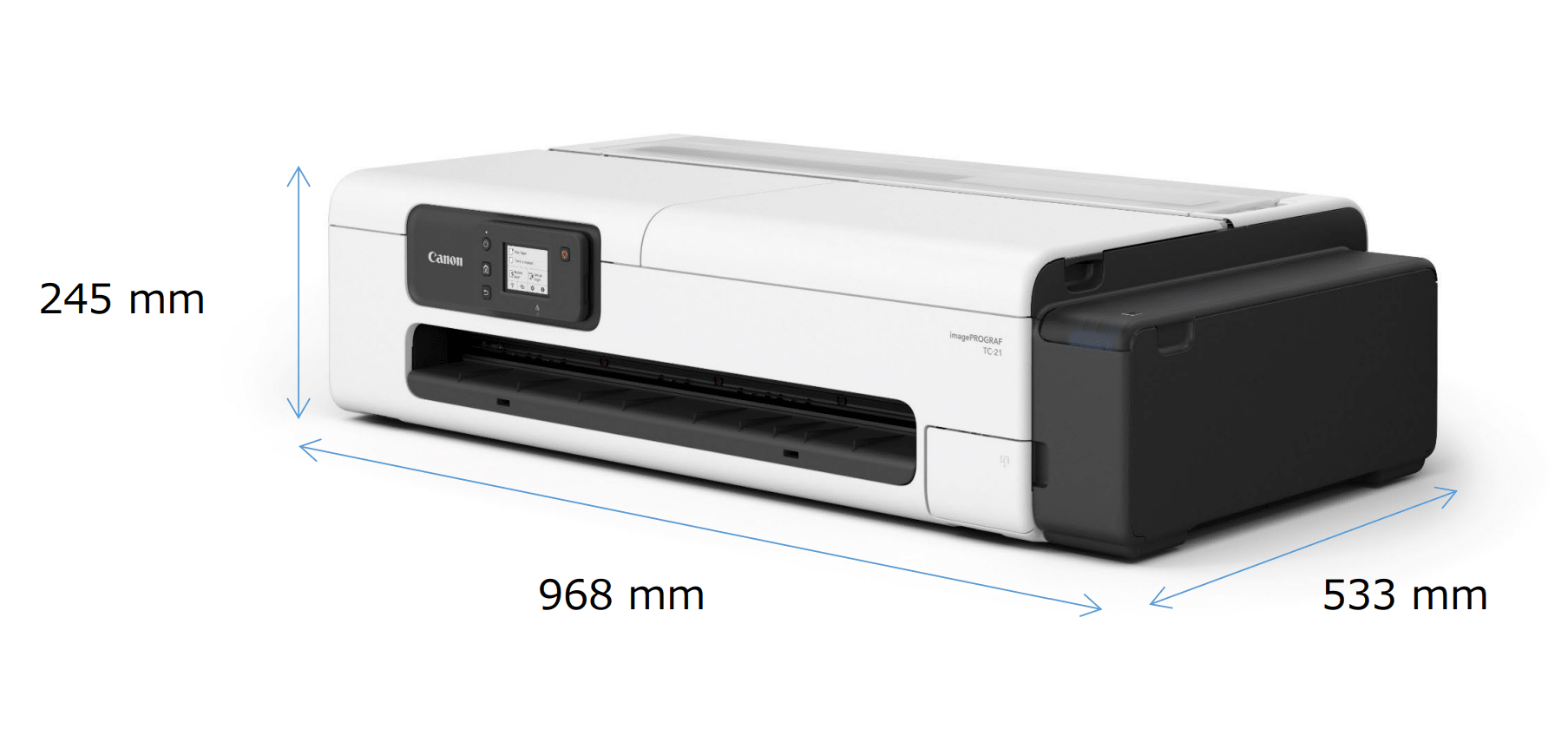
Hoe groot is de Canon posterprinter?
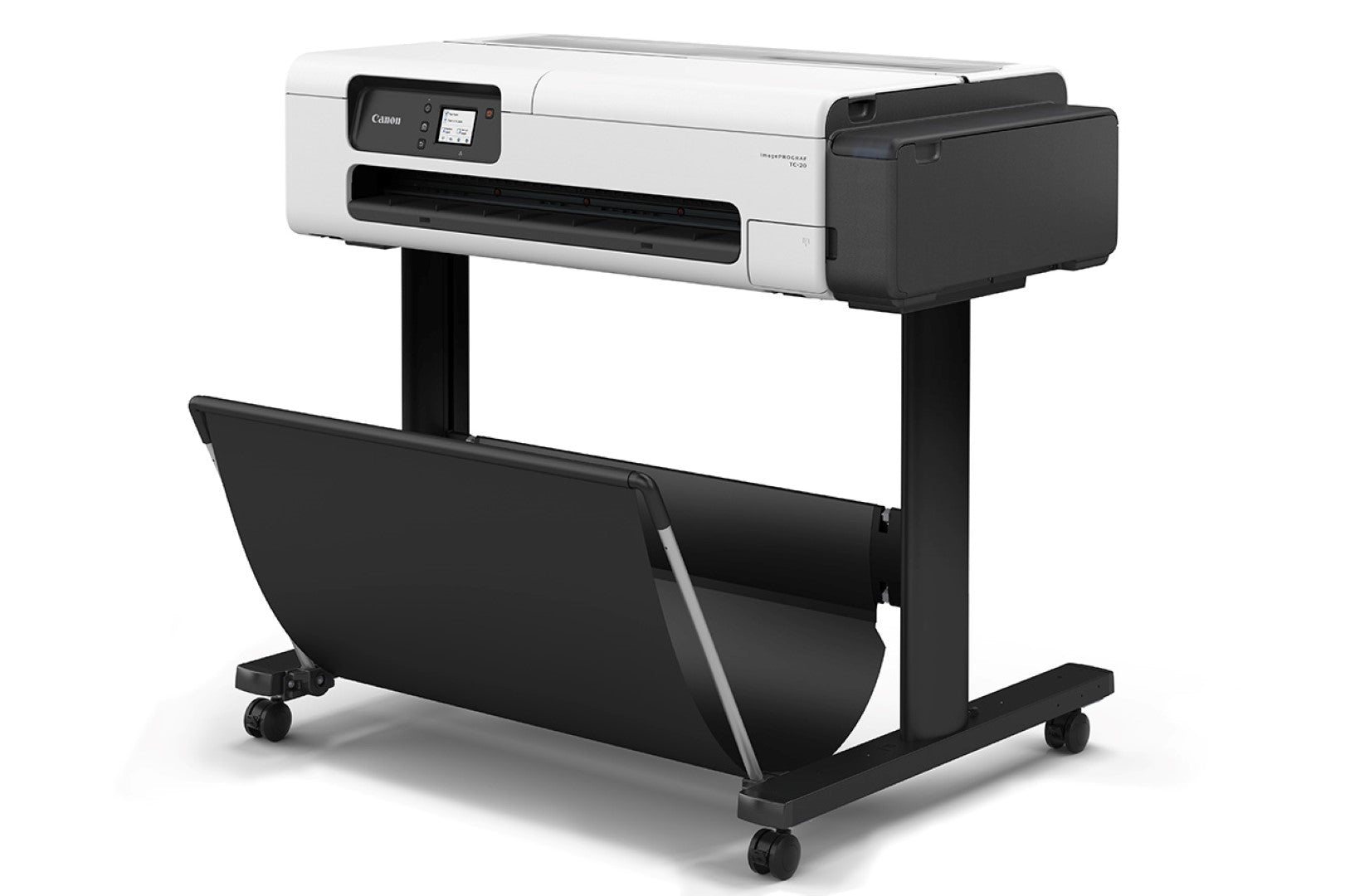
De Canon posterprinter heeft een compact formaat van ongeveer 96,8 cm breed, 53,3 cm diep en 24,5 cm hoog.
Met geopende papierinvoer en gekanteld bedieningspaneel is de printer ongeveer 96,8 cm breed, 61,3 cm diep en 39,5 cm hoog.
De printer weegt ongeveer 32 kg.
Hoelang garantie zit er op de Canon posterprinter?
Op de Canon posterprinter ontvang je 1 jaar fabrieksgarantie. Deze garantie is van toepassing op fabricage- en materiaaldefecten. Onderdelen die slijten door normaal gebruik, zoals de printkop en inktcartridges, worden beschouwd als verbruiksartikelen en vallen daarom niet onder de garantie. Om de levensduur van de printer en printkop te verlengen, adviseren wij de printer ingeschakeld te laten en uitsluitend originele Canon-verbruiksartikelen te gebruiken.
Storing of garantie zaken melden
Storingen/garantie zaken aanmelden via onze Customer Care Center. Je kan dan onderstaand mailadres hiervoor gebruiken. Wel belangrijk om altijd het serienummer van de printer te vermelden.
CustomerCareCenter@CANONEUROPENV.onmicrosoft.com
Heb je nog andere vragen of wil je iets melden?

